CARA INSTALL MySQL DI LINUX
Berikut ini saya akan memberi tahu cara install MySQL di Linux. Saya menggunakan distro Wolfer Linux yang merupakan turunan Ubuntu dalam tutorial ini.
Pertama, buka Synaptic Package Manager :
> Application -> Administrator -> Synaptic Package Manager
Lalu, ketik 'mysql-server' (tanpa tanda kutip) pada kotak Quick search seperti pada gambar dibawah ini :

(Klik gambar untuk perbesar)
Lalu cari package bernama mysql-server dan klik kanan packagenya kemudian klik Mark For Installation, selanjutnya klik Apply.
Setelah proses instalasi Mysql-Server selesai, selanjutnya menginstall Mysql-Client dengan mengetik 'mysql-client' di kotak Quick search di Synaptic.
(Klik gambar untuk perbesar)
Cari package bernama mysql-client dan klik kanan packagenya kemudian klik Mark For Installation, selanjutnya klik Apply.
Pada saat proses penginstalan, kamu diminta untuk memasukkan password untuk 'root' nya, silahkan masukkan password jika diinginkan, atau langsung klik Forward.

Setelah semuanya selesai, masuk ke Terminal dan ketik 'mysql -u root -p' (tanpa tanda kutip).
Dan Mysql bisa kita gunakan. Ini contohnya :
Cara Membuat Database MySQL di Ubuntu
Untuk membuat database mysql bisa dengan command line dan secara GUI
pake phpmyadmin, tapi pada kesempatan kali ini saya menuliskan dengan
cara pakai phpMyadmin. Terlebih dahulu sistem harus sudah terinstall
paket webserver, jika belum silahkan baca petunjuk instalasinya di sini.
Langkah selanjutnya buka web browser ke localhost/phpmyadmin

Masukin username dan password yang dibuat waktu instalasi lalu klik Go

Klik pada tab Database

Isi nama databasenya pada Create new database, disini nama untuk databasenya drupal6 lalu klik Create
CARA INSTALL XAMPP DI LINUX (LAMPP)
Jangan salah, sekarang XAMPP udah bisa di Install di Linux nama aplikasinya adalah LAMPP (Linux Apache MySql, Php dan Perl). Jadi ga perlu khawatir kalo misalnya teman-teman sekalian punya sistem operasi Linux dan kepengan instal XAMPP.
Bagi teman-teman yang hobby dengan web design dan kebetulan sistem operasi yang digunakan adalah Linux. Maka kali ini saya akan memberitahu “Cara menginstal Xampp dengan Linux”
1. Download Xampp for Linux (Lampp) disini
2. Buka Terminal di Applications > Accessoriess > Terminal.
3. Ketik sudo tar xvfz xampp-linux-1.7.3a.tar.gz –C /opt to extract the downloaded archive file to /opt.

4. Masukkan admin password
5. Jalankan Xampp dengan cara mengetik sudo /opt/lampp/lampp
start. Jika muncul command not found lalu ketik sudo gedit
/opt/lampp/bin/mysql.server.
6. Ganti baris pertama menjadi #!/bin/bash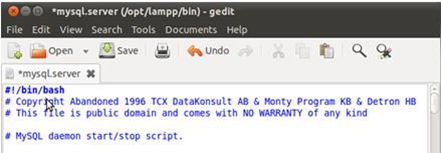
7. Setelah itu ketik lagi sudo/opt/lamp/lampp start. Jika berhasil maka tampilann akan seperti berikut

Cara Menginstall XAMMP di Windows 7
Diposkan oleh Shintia Amalia Kustandi
di
01:56
Pada halaman kali ini saya akan memberi tahu cara menginstal XAMPP.
Sebelumnya, OS yang saya gunakan adalah Windows 7 Ultimate. Di bawah ini akan di jelaskan bagaimana cara menginstal XAMPP step by step,
1. Setelah anda mendownload XAMPP dari link di page sebelumnya, sekarang adalah cara untuk menginstalnya.Sseperti biasa, double klik icon XAMPP untuk memulai proses instalasi, selanjutnya anda akan diminta menentukan bahasa yang ingin anda pakai, disini saya pakai English.
Sebelumnya, OS yang saya gunakan adalah Windows 7 Ultimate. Di bawah ini akan di jelaskan bagaimana cara menginstal XAMPP step by step,
1. Setelah anda mendownload XAMPP dari link di page sebelumnya, sekarang adalah cara untuk menginstalnya.Sseperti biasa, double klik icon XAMPP untuk memulai proses instalasi, selanjutnya anda akan diminta menentukan bahasa yang ingin anda pakai, disini saya pakai English.

Selanjutnya bagi anda yang menggunakan windows vista maupun windows 7,
yang menonaktifkan fitur UAC atau user account control, pasti akan di
tanya seperti berikut ini, anda cukup mengklik OK pada message box
tersebut.

selanjutnya, akan mucul tulisan welcome bla bla bla… yang menandakan anda baru mulai menginstal XAMPP ini. klik NEXT.

Setelah anda menekan NEXT, maka selanjutnya anda akan ditanya, dimana
anda akan menginstal XAMPP ini, klo saya sih di posisi defaultnya
saja,yaitu di C:\xampp

Setelah anda menentukan dimana anda akan menginstal XAMPP tersebut,
berikutnya adalah menentukan mana saja yang akan anda instal, LIHAT
BAGIAN BAWAH!!! Disana terdapat apache dan My SQL serta File zilla, beri
tanda centang pada Apache dan My Sql, Apache berguna sebagai server
lokal, jadi anda akan membuat web seolah2 online, dan My Sql digunakan
sebagai database, dimana dengan data base pengerjaan web akan lebih
mudah serta dapat autosave, sehingga anda tidak perlu khawatir.

Setelah anda memilih instal, selanjutnya yang harus anda lakukan adalah
menunggu.. ketika saya menginstal, pada bagian ini saya tidak menunggu
lebih dari 1 menit, jadi bersabar ya

Setelah selesai, maka selanjutnya yang anda harus lakukan adalah mengklik finish seperti gambar di bawah ini.

setelah selesai mengklik finish biasanya ada comand prompt muncul
sebentar, tungguin aja, paling beberapa detik juga hilang, gambarnya
seperti ini.

Setelah cape nunggu akhirnya keluar message box seperti ini. Klik OK saja.

Setelah itu akan muncul lagi satu message box, disini anda pilih saja YES.

Setelah itu, Akan muncul XAMPP di sebelah kanan bawah, Note: PASTIKAN
KEADAAN APACHE DAN MY SQL DALAM KEADAAN RUNNING!!! JIKA APACHE TIDAK
AKTIF MAKA BROWSER MENUNJUKAN OFFLINE MODE SAAT INGIN MENGINSTAL
WORDPRESS, DAN JIKA MY SQL TIDAK AKTIF, MAKA DATABASE TIDAK AKAN BISA DI
BUAT!!!

TAMBAHAN, JIKA FILE ZILLA TIDAK RUNNING BUKAN MASALAH!! Karena nantinya
kita akan menggunakan File zilla dalam bentuk yang berbeda.
Sekian Tutorial dari saya semoga bermanfaat

Tidak ada komentar:
Posting Komentar